유니티 허브에서 모듈들 설치
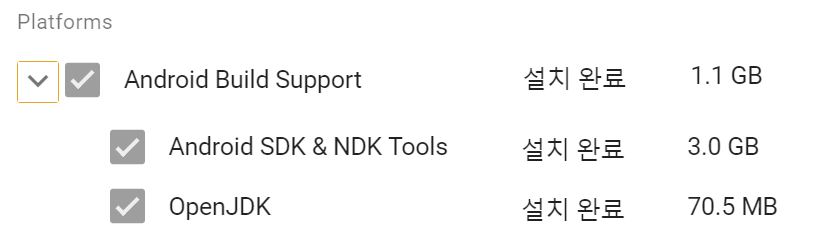
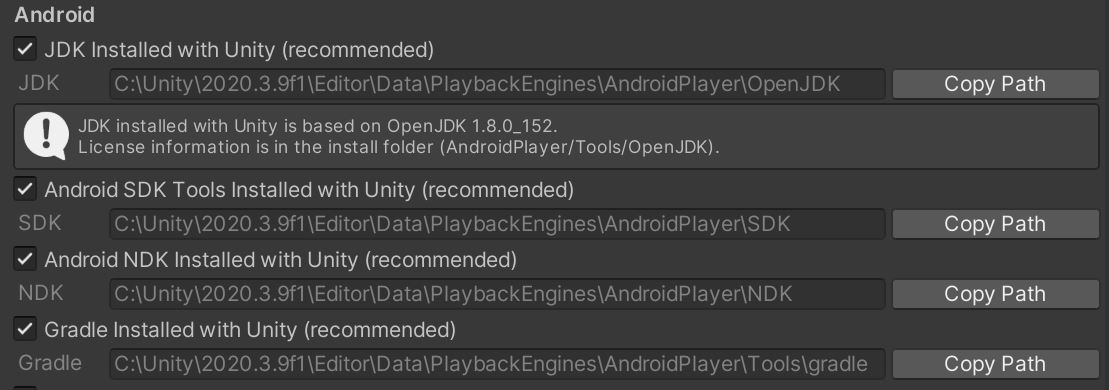
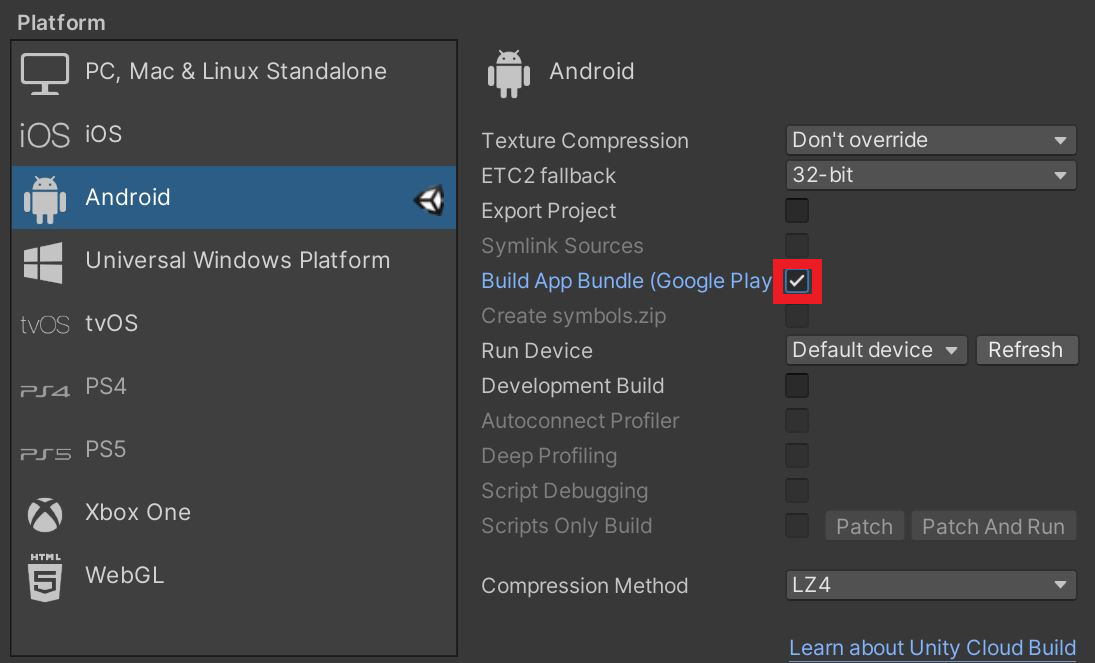
왼쪽 밑에 Player Settings -> Player
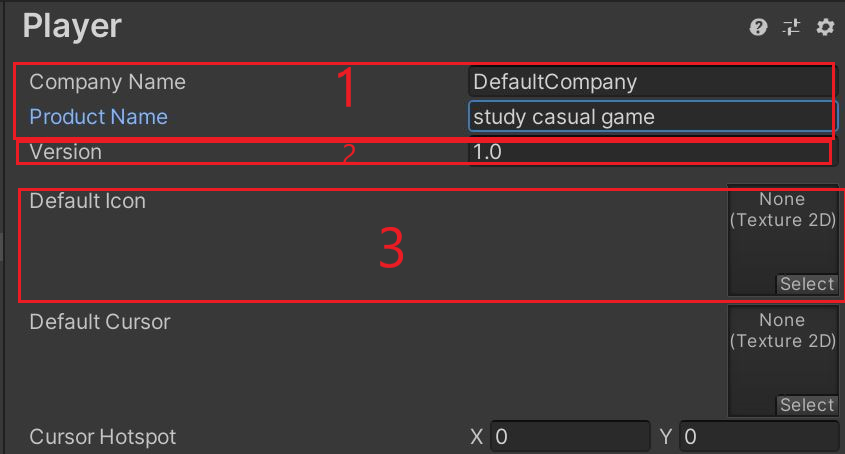
1 : 회사 이름과 게임 이름. 자기만의 이름이 들어가야 함.
2: 게임의 버젼
3: 앱 이미지
다음으로 Other Settings

Package Name : 고유한 이름이어야 함.
Version : 버젼
Bundle Version Code : 업데이트를 위한 개발자가 붙이는 버젼
*Target API Level : 현재 구글 정책에 의해서 API level 30 이상으로 설정해야 함.(추후 또 바뀔 수 있음)
그 밑의

Scripting Backend와 ARM64 부분 변경
다음으로 Publishing Settings -> Keystore Manager -> Keystore manager 버튼 누르고 -> 생성
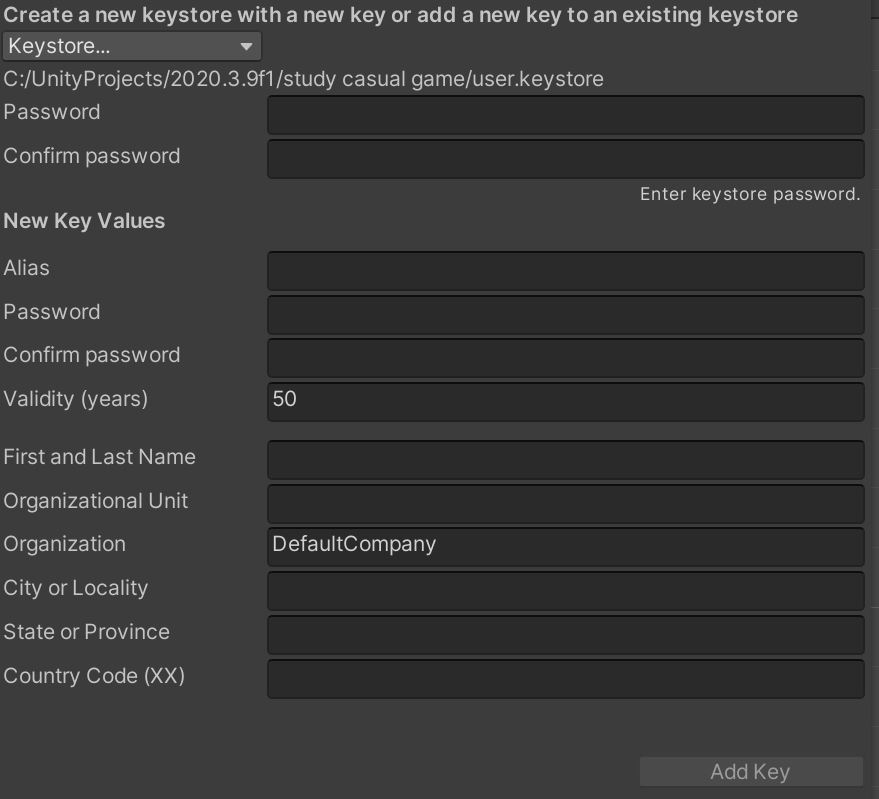
Passward : 잃어버리면 찾을 수 없으니 반드시 기록
Alias : 별칭
Validity : 유효기간
밑으로는 개발사 정보
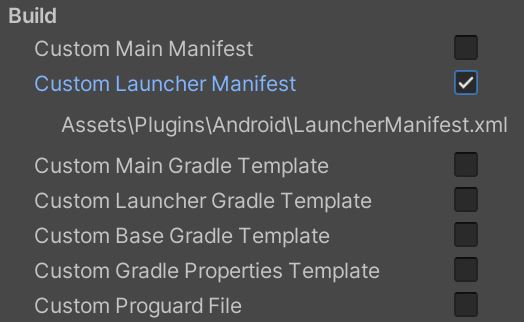
해당 부분 체크 후 생성된 Plugins\Android\LauncherManifest.xml 실행
<Application> 태그에
android:allowBackup="false" android:fullBackupContent="false"
tools:replace="android:allowBackup
추가
구글 개발자 계정 생성 -> 앱 만들기 -> 앱 올리기(안드로이드 앱 과정과 비슷)
플레이스토어에 등록된 다음
애드몹 들어가서 앱 추가하고 광고 단위까지 생성 후 Unity Admob 검색 후 절차대로 처리
'게임 프로그래밍 > Unity' 카테고리의 다른 글
| HP Bar 구현 (0) | 2022.02.03 |
|---|---|
| 게임 화면 방향 설정 (0) | 2022.01.31 |
| 유니티 씬 전환하기(LoadScene) (0) | 2022.01.30 |
| 화면 클릭 시 위치에 오브젝트 생성하기 (0) | 2021.11.12 |
| 2D게임 이미지에 버튼 기능 만들기. (0) | 2021.11.12 |



최근댓글